قاعده کلی تابع MID اکسل:

MID(تعداد کاراکترها,نقطه شروع,متن)

  • متن: در این پارامتر عبارتی که میخوایم تعدادی از کاراکترهای اون رو جدا کنیم مشخص میکنیم. این پارامتر میتونه یک عدد، یک متن یا یک فرمول باشه.
  • نقطه شروع: این پارامتر مشخص میکنه که ما از چندمین حرف میخوایم شروع به جداسازی کنیم. این پارامتر باید بزرگتر یا مساوی 1 باشه. اگر این پارامتر رو برابر 1 قرار بدیم جداسازی از اولین کاراکتر موجود در متن شروع میشه و در واقع تابع MID اکسل ما به تابع RIGHT تبدیل میشه. اگر مقدار این پارامتر رو بزرگتر از تعداد حروف موجود در پارامتر اول تابع تعیین کنیم، یک عبارت خالی به عنوان نتیجه تابع برگردونده میشه.
  • تعداد کاراکترها: این پارامتر مشخص میکنه که با آغاز از نقطه شروع مشخص شده در پارامتر دوم تعداد چند حرف باید از متن اصلی جدا بشه.

مثالی از استفاده از تابع MID اکسل:


جدول زیر رو در نظر بگیرید:

نام کالاتاریخ خریدتعداد خریدماه خرید
کالای شماره 11392/04/07250 
کالای شماره 21391/12/12154 
کالای شماره 31393/01/05700 
کالای شماره 41394/10/29450 

قراره با تابع MID اکسل در ستون چهارم ماه خرید رو با استفاده از داده های ستون تاریخ خرید بدست بیاریم. برای اینکار اول فرمولم رو در سلول D2 مینویسیم و بعد اون رو در سلول های D3 تا D5 کپی میکنیم.

  • اولین پارامتر تابع MID اکسل که میخوایم با جدا کردن بخشی از اطلاعات اون به ماه خرید برسیم در ستون دوم قرار داره. بنابراین پارامتر اول تابع رو برابر B2 قرار میدیم.
  • ماه خرید کالاها کاراکترهای ششم و هفتم از سمت چپ هستند در واقع ماه خرید کالا از ششمین کاراکتر شروع میشه پس پارامتر دوم تابع MID اکسل رو برابر 6 قرار میدیم.
  • طول بخشی که مشخص کننده ماه خرید هست دو کاراکتر هست. بنابراین پارامتر سوم رو برابر 2 قرار میدیم تا هم کاراکتر ششم و هم کاراکتر هفتم از عبارت ما جدا بشن.

در نهایت تابع ما به شکل زیر کامل میشه:

MID(B2;6;2)

حالا فرمول سلول D2 رو در سلول های D3 تا D5 کپی میکنیم. با اینکار جدول ما به شکل زیر کامل میشه:

نام کالاتاریخ خریدتعداد خریدماه خرید
کالای شماره 11392/04/0725004
کالای شماره 21391/12/1215412
کالای شماره 31393/01/0570001
کالای شماره 41394/10/2945010

برچسب‌ها: آموزش اکسل, توابع اکسل
+ نوشته شده توسط مدیر وبلاگ در ۱۳۹۸/۱۱/۱۲ و ساعت |

این روش که از اتوکد ۲۰۰۸ به بعد به قابلیتهای اتوکد اضافه شده است، یک روش بسیار مناسب برای اتصال اکسل به اتوکد است.

در این روش مانند دو روش قبل خود جدول اکسل وارد محیط ترسیم اتوکد نمیشود و داده های مورد نظر به صورت جدول مخصوص اتوکد (دستور Table) وارد محیط ترسیم اتوکد میشود.


برچسب‌ها: اتصال اکسل به اتوکد, لینک اکسل به اتوکد
ادامه مطلب
+ نوشته شده توسط مدیر وبلاگ در ۱۳۹۸/۱۰/۲۶ و ساعت |

فرض کنید که اطلاعات دو ستون در اکسل که شامل نام و نام خانوادگی می‌باشند را می‌خواهید با یکدیگر ادغام (ترکیب) کنید و اطلاعات سلولها را به یکدیگر بچسبانید تا در یک سلول نام و نام خانوادگی را مشاهده نمایید برای اینکار از تابع CONCATENATE و یا از عملگر & به سادگی می‌توان استفاده کرد.


برچسب‌ها: اکسل
ادامه مطلب
+ نوشته شده توسط مدیر وبلاگ در ۱۳۹۸/۰۸/۰۹ و ساعت |

احتمالاً تاکنون برای شما این وضعیت پیش آمده که یک نرم افزار را از ویندوز حذف کرده اید اما هنوز هم آثار آن بر ویندوز شما باقی مانده و موجب کند شدن آن شده است. در این نوشتار در گویا آی تی قصد داریم روشی را به شما آموزش دهیم که با استفاده از آن می توانید نرم افزار را به طور کامل از سیستم حذف کنید.

گویا آی تی – برای این کار می توانید از رجیستر ویندوز ۱۰ استفاده کنید. رجیستر ویندوز ۱۰ یکی از اصلی ترین بخش های آن است که در صورت استفاده ی درست می تواند بسیار کارآمد و مفید باشد.
جهت استفاده از رجیستر برای حذف کامل نرم افزار از سیستم، اینگونه عمل کنید:
ابتدا نرم افزار را Uninstall کنید. سپس Run را اجرا کرده (با استفاده از win+R) و بعد از آن عبارت regedit را در آن وارد کنید. در مرحله ی بعد شاهد فهرستی از فایل ها خواهید بود که هر یک می توانند به یک بخش از رجیستر وصل شوند. از میان آن ها، گزینه ی HKEY_CURRENT_USER را انتخاب کرده و پس از به نمایش درآمدن گزینه های بیشتر، بر روی گزینه ی SOFTWARE کلیک کنید.
با کلیک بر روی آن، می توانید فهرستی از برنامه ها را مشاهده کنید. با راست کلیک کردن بر روی برنامه ی مورد نظرتان و سپس کلیک بر روی گزینه ی Delete به مرحله ی بعد بروید.
در این مرحله بایستی به عقب برگردید و بر روی گزینه ی HKEY_LOCAL_MACHINE کلیک کنید. پس از این باری دیگر بایستی گزینه ی SOFTWARE را انتخاب کنید و برنامه ای که در مراحل قبل حذف کردید را دوباره حذف کنید. پس از یک بار ری استارت کردن شاهد حذف کامل برنامه ی مورد نظر خواهید بود. برای حذف تمامی برنامه ها باید مراحل بالا را یک به یک برای هر برنامه تکرار کنید.
به یاد داشته باشید که رجیستر یکی از مهم ترین بخش های ویندوز ۱۰ است و اگر دانش لازم را در خود نمی بینید بهتر است کلاً به سمت آن نروید.

+ نوشته شده توسط مدیر وبلاگ در ۱۳۹۸/۰۶/۲۳ و ساعت |
در این مطلب، تفاوت بین توابع SUMIFS و SUMIF  به لحاظ ترکیب این دو تابع و کاربرد های آنها نشان داده خواهد شد و همچنین مثال های فرمولی در مورد جمع زدن مقادیر با شرط های متعدد AND/OR در ورژن های 2003 تا 2016 اکسل ارائه خواهد شد.


برچسب‌ها: sumifs در اکسل, sumif به همراه and در اکسل, sumifssumifs با andsumifs, استفاده از sumifs
ادامه مطلب
+ نوشته شده توسط مدیر وبلاگ در ۱۳۹۷/۰۵/۲۴ و ساعت |
 

تغییر کاراکتر جداکننده پارامترها در توابع اکسل

کاراکتر جدا کننده پارامترها در توابع اکسل به صورت پیش فرض کاراکتر “;” یا semicolon هست. بعضی مواقع پیش میاد که در سیستم ما این کاراکتر چیزی غیر از semicolon تعریف شده. در این حالت چون به کاراکتر “;” عادت کردیم این مساله خیلی آزار دهنده میشه. این مشکل به خصوص زمانی پیش میاد که تنظیمات علائم در سیستم عامل روی زبان فارسی باشه.


به عنوان مثال در بعضی از سیستم ها  که هنگام نصب سیستم عامل تنظیم زبان اونها روی گزینه Persian بوده این کاراکتر به جای “;” روی کاراکتر “؛” تنظیم شده که خیلی باعث اشتباه میشه. برای تغییر کاراکتر جدا کننده پارامترها در توابع اکسل به کاراکتر دلخواه خودمون میتونیم از روش زیر استفاده کنیم.

ابتدا کنترل پانل سیستم رو باز میکنیم و مثل تصویر زیر روی گزینه Change date, time or number formats کلیک میکنیم.

تغییر کاراکتر جداکننده پارامترها در توابع اکسل

در پنجره ای که باز میشه روی گزینه Additional settings…‎ کلیک میکنیم.

تغییر کاراکتر جداکننده پارامترها در توابع اکسل

حالا در پنجره ای که باز میشه در قسمت list separator هر کاراکتری رو که دوست داشتیم به جای کاراکتر پیش فرض میذاریم.

تغییر کاراکتر جداکننده پارامترها در توابع اکسل

با این کار کاراکتر جداکننده پارامترها به کاراکتری که ما تعریف کردیم تغییر میکنه.

+ نوشته شده توسط مدیر وبلاگ در ۱۳۹۶/۰۵/۱۴ و ساعت |
در برنامه Word هنگام استفاده از اعداد (یا علائم دیگر) در شروع خط و زدن کلید Enter شماره خط به صورت اتوماتیک اضافه می شود و اگر یکی از این خطوط شماره دار را خذف کنید، شماره بقیه خطوط متناسب با تعداد شماره ها اصلاح می شوند.این اعداد Auto Number هستند.

تکنیک اول:

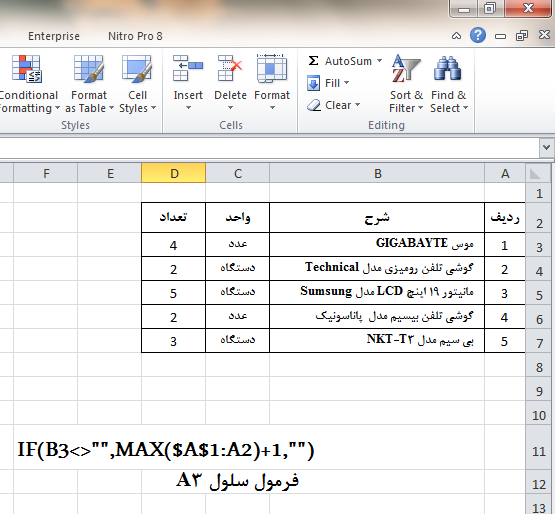
در اکسل نیز می توان با نوشتن فرمول این گونه اعداد را تولید کرد. مثلاً شاید بخواهید که در یک جدول شماره ردیف اتوماتیک تولید کنید. چنانکه با حذف نمودن یکی از شماره ها، بقیه شماره ها نیز اصلاح شوند.

برای این منظور ابتدا جدول مورد نظر را ایجاد می کنیم. مطابق شکل جدول ما  در محدوده A2 تا D7 تشکیل شده است.


ترفندهای اکسل


برای ایجاد شماره ردیف خودکار از فرمول ("",=IF(B3<>””,MAX($A$1:A2)+1= استفاده می کنیم. قسمت MAX($A$1:A2)+1 برای تولید اعداد اتوماتیک استفاده میشود. در اینجا ما قصد داریم چنانچه در ستون شرح یعنی سلول B3 مقداری را وارد کردیم آنگاه شماره ردیف ایجاد گردد و اگر ستون شرح خالی بماند شماره ردیف نیز خالی باشد. پس ما در اینجا فقط شرح اقلام را نوشته و مشاهده میگردد که به محض وارد کردن شرح، شماره ردیف نیز ایجاد میگردد.

توجه داشته باشید در فرمول ذکر شده سلول A1 به صورت مطلق اما سلول A2 به صورت نسبی تعریف شده است.

و اما تکنیک دوم آن است که خطوط جدول (Border) نیز به صورت خودکار ایجاد شوند. یعنی اگر شماره ردیف خالی نباشد آنگاه خطوط جدول نیز ایجاد شوند تا ضمن داشتن جدولی حرفه ای، از کارهای تکراری نیز جلوگیری کنیم.

برای این منظور از سربرگ Conditional Formatting استفاده می کنیم. ابتدا تب Conditional Formatting را باز کرده و بر روی New Rule…  کلیک می کنیم. پنجره New Formatting Rule ظاهر میشود.

از قسمت  Select a rule type

عبارت

 Use a formula to determine which cells to format

را انتخاب کرده و در کادر پایین Format values where this formula is true شرط مورد نظر را به این صورت تایپ کرده""<>$A3=  (یعنی اگر سلول A3 خالی نباشد) و بر روی دکمه Format کلیک می کنیم. پنجره format cell باز می شود. از تب Border دکمه Outline را انتخاب کرده و بر روی Ok کلیک می کنیم.

مشاهده میشود که خط کشی اطراف ردیف اول ایجاد میگردد. حال ردیف اول از سلول A3 تا D3 را تا هر ردیفی که خواسته باشیم کپی می کنیم. و به محض ورود اطلاعات در ستون شرح، شماره ردیف و خط کشی محدوده به صورت خودکار تکمیل میگردد.

+ نوشته شده توسط مدیر وبلاگ در ۱۳۹۵/۱۱/۲۶ و ساعت |
علاوه بر به کار بردن کلمه رمز برای حفاظت از پرونده هایتان . اکسل ویژگی هایی را برای حفاظت از کار - یعنی حفاظت از کتابچه های کار . ساختار کتابچه های کار . خانه های کاربرگ . به صورت انفرادی . اشیا گرافیکی . نمودارها . سناریوها و پنجره ها و غیره و...... که مانع دسترسی و یا ویرایش آنها توسط افراد غیر مجاز می گردد  ارائه می هد . و نیز این امکان را فراهم می سازد که بتوانید عملیات خاص ویرایش را بر روی برگه های حفاظت شده انجام دهید .
بنا به طور پیش فرض . اکسل از کلیه خانه های کاربرگ و نمودار ها حفاظت می کند . ولی این حفاظت غیر فعال می باشد .

تصویر زیر را در نظر بگیرید :


همانطور که ملاحظه می کنید تصویر بالا قسمتی از یک لیست حقوق و دستمزد میباشد . که در آن برای محاسبه اقلامی مانند مزد ماهانه . و یا جمع حقوق و مزایا از فرمول استفاده شده است . حال اگر شما قصد داشته باشید که از این سلولها حفاظت کنید  بدین معنی که فرمول های استفاده شده در این کاربرگ نمایش داده نشوند . و کاربران با کلیک بر روی سلول هایی که در آنها از فرمول استفاده شده است قادر نباشند فرمول استفاده شده را ببینند و یا آنها را ویرایش کنند .

برای انجام این کار به ترتیب زیر عمل کنید :

 1- ابتدا با استفاده از Ctrl+A تمام سلول های کاربرگ را انتخاب کنید .

2- سپس بر روی کاربرگ کلیک راست کنید . و گزینه Format Cells  را انتخاب نمایید .

3- در پنجره Format Cells  بر روی سربرگ Protection کلیک کنید و تیک گزینه Locked را غیر فعال کنید و بر روی OK کلیک نمایید .

4- سلولهایی که حاوی فرمول هستند را انتخاب کنید و دوباره مرحله 3 را انجام دهید . ولی در این مرحله تیک گزینه Locked  را فعال کنید .

5- بر روی تب Review کلیک کنید . و بر روی گزینه Protect Sheet کلیک کنید .

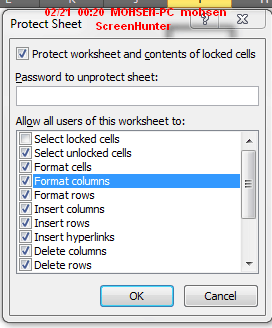
6- در پنجره Protect sheet به جز گزینه ُSelect Lock Cells تیک تمام گزینه ها را فعال کنید و رمز عبور خود را وارد نمایید .


7- در پنجره بعدی هم رمز عبور خود را دوباره وارد کنید و بر روی Ok کلیک کنید .


بعد از انجام این مراحل خواهید دید که قادر نخواهید بود سلولهایی که حاوی فرمول هست را انتخاب کنید .

مرجع : آموزش اکسل 2010

برچسب‌ها: قفل کردن سلول های دلخواه در اکسل, قفل کردن سلولها در اکسل, قفل کردن سلولهای حاوی فرمول
+ نوشته شده توسط مدیر وبلاگ در ۱۳۹۵/۱۱/۲۶ و ساعت |

تست عایقی که مراحل آن را می بینید طبق تقسیم بندی از تست های قبل از وصل انشعاب برای تحویل ساختمان محسوب می شود و به عنوان تست "مادر" از آن یاد می شود چرا که، اگر این تست با مشکلی روبرو باشد بقیه تست ها را نیز تحت و شعاع خود قرار خواهد داد.

فایل پیوست


برچسب‌ها: تست مقاومت عایقی, آزمون مقاومت عایقی, دستگاه مگر
+ نوشته شده توسط مدیر وبلاگ در ۱۳۹۵/۰۶/۲۴ و ساعت |
چطوری میتونم در تابع if شرطی بگذارم که در صورت قبول شرط رنگ سلول تغییر کند 

آموزش اکسل امروز ما راجع به آشنایی با Conditional Formatting در اکسل هست. همونطور که میدونید به تازگی یک رای‌گیری در خصوص موضوع مورد علاقه برای آموزش بین کاربران سایت انجام میشه و موضوعی که بیشترین رای رو بیاره آخر هفته در موردش مطلب نوشته میشه. این هفته آموزش ابزار Conditional Formatting رای بیشتری آورد و با دو روز تاخیر به دلیل مشکلات سایت آموزش این ابزار رو شروع میکنیم. البته پوشش مبحث Conditional Formatting در اکسل به دلیل تنوع کاربردش و بخش های مختلفی که داره در یک مطلب امکان پذیر نیست و طی چند بخش در مورد این ابزار صحبت خواهم کرد.


برچسب‌ها: اکسل, آموزش اکسل, رنگی کردن سلول, تابع if
ادامه مطلب
+ نوشته شده توسط مدیر وبلاگ در ۱۳۹۵/۰۲/۱۴ و ساعت |
این آموزش براساس اتوکد نسخه 2010 تهیه شده ولی بدیهی است در خصوص سایر ورژنها نیز کاربرد دارد.


مرحله اول دانلود فایلهای مربوط به فارسی نویسی مانند اسکریپت کاتب است که معمولاً از آن استفاده می شود (یا سایر فارسی نویسها)

پس از دانلود این فونت ها به پوشه Font وارد شوید و تمامی فونتهای دانلود شده را در پوشه فونت برنامه اتوکد خود کپی نمائید.

معمولا مسیر پوشه فونت اتوکد به صورت زیر است:
C:/Program Files/AutoCAD 2010/Fonts
بعد از این کار برنامه اتوکد شما قادر به خواندن و نوشتن با فونتهای فارسی می باشد ولی نوشتن فارسی در اتوکد نیاز به طی مراحل دیگری نیز دارد:

برای فارسی نویسی در برنامه اتوکد ی که فونتهای فارسی آن مانند آنچه که در بالا گفته شد نصب شده باید ابتدا یک Text Style فارسی ساخت.
وارد منوی Format در نوار ابزار بالای صفحه شده و گزینه Text Style را انتخاب می کنید.


برچسب‌ها: اتوکد, فارسی نویسی در اتوکد
ادامه مطلب
+ نوشته شده توسط مدیر وبلاگ در ۱۳۹۵/۰۲/۱۰ و ساعت |
اشتباهات مرگبار با اقدامات غير ايمن: 

1.عدم توجه به سلامت و كاركرد صحيح دودكش لوازم گازسوز و چك نكردن مسير دودكش و استفاده از دستگاه:

• عدم اتصال كامل و بدون درز قطعات دودكش و زانوها، دودكش هاي پشت بام فاقد كلاهك H سالم، طول افقي زياد، دودكش هاي مسدود شده يا نيمه باز، دودكش هاي رها شده در درز انقطاع ساختمان ها، دودكش هاي بيرون زده از پنجره ها و ديوارهاي ساختمان ها كه عمدتا" فاقد طول عمودي و فاقد عایق هستند، دودكش هاي روبه پايين در داخل واحد مسكوني يا زانوهاي رو به پايين دودكش ها در قسمت بيروني ساختمان ها، طول عمودي كم دودكش بخاري تا پشت بام، ‌تجمع دودكش هاي پشت بام و ...

 2.جلوگيري از ورود هواي تازه به داخل واحد مسكوني و تهويه هوا:

•علاوه بر اهميت و الزام دودكش مناسب، جريان هواي تازه و تهويه هوا در محيطي كه وسيله گازسوز گرمايشي قرار دارد ضروري است. از اين رو وجود منفذ يا مسيري براي ورود مداوم هواي تازه به محل سكونت ضروري است. اين منفذ يا مسير مي تواند يك دريچه دائـم باز با ابعاد استاندارد و يا فضاي باز پايين درب ورودي آپارتمان و يا روزنه هاي اطراف پنجره يا لاي يكي از پنجره ها باز باشد

•حتي ‌مطابق مقررات ملي ساختمان و تاكيد سازمان نظام مهندسي در ساختمان هايي كه براي صرفه جويي در مصرف انرژي از پنجره هاي دوجداره استفاده مي شود (مبحث 19)،‌ پيش بيني دريچه دائـم باز براي ورود هواي تازه براي احتراق محصولات گازسوز (اعم از بخاري، آبگرمكن، شومينه و حتي اجاق گاز) ضروري است. اين نكته مهم بويژه در واحدهاي مسكوني با زيربناي كم اهميت دوچندان دارد. لذا خانواده هاي محترم در نظر داشته باشند كه چنانچه واحد مسكوني آنها فاقد مسير يا دريچه اي براي ورود هواي تازه است و در داخل واحد مسكوني شان وسيله گازسوز دارند، استفاده از پنجره هاي دوجداره و يا بستن تمام درزهاي اطراف درب و پنجره ها خطرآفرين است. 

3.استفاده از بخاري هاي دودكش دار بدون دودكش حتي اگر ظرفيت حرارتي آنها كم باشد. 

 4.استفاده از بخاري هاي بدون دودكش براي گرم كردن فضاهاي كوچك فاقد تهويه هوا از جمله اتاق خواب، حمام، رخت كن و ... 

•توجه داشته باشيم كه اين بخاري ها داراي استاندارد و راندمان بسيار بالاهستند اما شرايط استفاده آن متفاوت است و مناسب محل هايي است كه جريان هوا بصورت مستمر و زياد وجود دارد.

5.قرار دادن دودكش بخاري در ظرف آب به تصور از بين رفتن گاز منواكسيد كربن

6.استفاده از بخاري با دودكش هاي آكاردئـوني يا استفاده از دودكش هاي با طول افقي يا عمودي زياد در داخل واحد مسكوني با هدف استفاده حداكثر از گرمايش محصولات احتراق داخل دودكش

7.استفاده از اجاق هاي خوراك پزي براي گرم كردن محيط چه در بخش خانگي و چه در محيط هاي كوچك كارگري (رستوران ها و اغذيه فروشي ها و كارگاههايي كه محل اقامت شبانه افراد نيز هست و حوادث گازگرفتگي در اين بخش مكررا" اتفاق مي افتد.

8.استفاده از شعله هاي اجاق گاز براي گرمايش محل سكونت

 9.استفاده همزمان و طولاني مدت از چند وسيله گاز سوز در فضاي فاقد تهويه هوا

10.استفاده از شومينه ساختماني بعنوان تنها وسيله گرمايش منزل يا استفاده طولاني مدت از آن 

11.عبور دادن دودكش بخاري از مجراي دودكش شومينه

12.باز گذاشتن طولاني مدت دوش آب داغ حمام براي هواگرفتن محيط سرد خانه و روشن بودن طولاني مدت آبگرمكن

13.استفاده طولاني مدت و پشت سرهم افراد خانواده از حمام براي استحمام يا شستن رخت ها و گرم كردن بيش از حد هواي واحد مسكوني و نپوشيدن لباس هاي مناسب تر و گرمتر بويژه با بستن تمام پنجره ها و روزنه هاي ورود هواي تازه و روشن بودن همزمان چند وسيله گاز سوز از جمله بخاري،‌ شومينه و آبگرمكن

 14.استفاده از بخاري هاي فرسوده و قديمي و بدون انجام سرويس آن توسط سرويسكاران مجاز و راه اندازي و سرويس آن توسط افراد غيرماهر خانواده

15.خريد و استفاده از وسايل حرارتي فاقد استاندارد و خدمات پس از فروش و حتي عدم توجه به داشتن برچسب انرژي و كيفيت آن و نگاه صرف به قيمت ارزان و يا ظاهر آن. 

کارگروه پیشگیری از مرگهای خاموش ناشی از گاز CO در انجمن جامعه ایمن کشور

ir-safe.com


برچسب‌ها: لوازم گازسوز, گاز مونوکسید کربن, بخازی گازسوز, گاز طبیعی
+ نوشته شده توسط مدیر وبلاگ در ۱۳۹۴/۰۸/۱۸ و ساعت |

این آموزش براساس اتوکد نسخه 2010 تهیه شده ولی بدیهی است در خصوص سایر ورژنها نیز کاربرد دارد.


مرحله اول دانلود فایلهای مربوط به فارسی نویسی مانند اسکریپت کاتب است که معمولاً از آن استفاده می شود (یا سایر فارسی نویسها)

پس از دانلود این فونت ها به پوشه Font وارد شوید و تمامی فونتهای دانلود شده را در پوشه فونت برنامه اتوکد خود کپی نمائید.

معمولا مسیر پوشه فونت اتوکد به صورت زیر است:
C:/Program Files/AutoCAD 2010/Fonts
بعد از این کار برنامه اتوکد شما قادر به خواندن و نوشتن با فونتهای فارسی می باشد ولی نوشتن فارسی در اتوکد نیاز به طی مراحل دیگری نیز دارد:


برچسب‌ها: آموزش فارسی نویسی در اتوکد, فارسی نویسی در اتوکد, اتوکد, اتوکد 2010
ادامه مطلب
+ نوشته شده توسط مدیر وبلاگ در ۱۳۹۲/۰۵/۲۹ و ساعت |
دوره مديريت و كنترل پروژه دانشگاه تهران

Project Management

فصل اول

فصل دوم

فصل سوم

فصل چهارم

فصل پنجم


برچسب‌ها: مدیریت و کنترل پروژه, کنترل پروژه, دانشگاه تهران, project management
+ نوشته شده توسط مدیر وبلاگ در ۱۳۹۲/۰۵/۱۲ و ساعت |

MatheMatica چيست؟

MatheMatica يك نرم افزار جامع براي انجام محاسبات علوم كاربردي و فني مي باشد. توليد اين نرم افزار در 23 ژوئن سال 1988 توسط مؤسسۀ تحقيقاتي وُلفرم (Wolfram Reasearch) كه مؤسس و رئيس آن استفان ولفرام مي باشد رسماً اعلان شد.


برچسب‌ها: MatheMatica, نرم افزار جامع, حل مسائل رياضي, برنامه ريزي خطي
ادامه مطلب
+ نوشته شده توسط مهندس کیا در ۱۳۹۲/۰۵/۰۸ و ساعت |